Monday, May 22, 2017

Một số hàm, thủ tục VBA đơn giản

CÁC HÀM, THỦ TỤC VBA ĐƠN GIẢN

1. Một số hàm tự tạo trong VBA
B1. Nhấn <Alt+F11> để mở cửa sồ VBE (Visual Basic Editor)
B2. Vào Insert, chọn Module.
B3. Nhập vào đoạn mã vào: (Các hàm trình bày phía dưới)
B4. Đóng cửa sổ VBA Editor bằng phím tắt <Alt+Q>, và tại ô A1 nhập vào hàm sau: =TabName().
B5. Nhấn <Enter> và xem kết quả.

1. Hàm trả về tên sheet hiện hành
Function TabName()
   TabName = ActiveSheet.Name
End Function
2. Hàm trả về tên workbook hiện hành
Function WkbName()
   WkbName = ActiveWorkbook.Name
End Function
3. Hàm trả về đường dẫn đến workbook hiện hành
Function WkbPath()
   WkbPath = ActiveWorkbook.Path
End Function
4. Hàm trả về tên đầy đủ của workbook
Function WkbFull()
   WkbFull = ActiveWorkbook.FullName
End Function
5. Hàm trả về User hiện tại của Windows hoặc Excel                                        
Để lấy tên User Windows hiện hành
Function User()
   User = Environ("Username")
End Function
Để lấy tên User Excel hiện hành
Function ExcelUser()
   ExcelUser = Application.UserName
End Function
6. Hàm trả về công thức trong một ô (cell) xác định
Function FormT(vdc As Range)
   FormT = " " & vdc.Formula
End Function
7. Hàm kiểm tra xem một ô có chứa công thức hay không
Function FormYes(vdc As Range)
   FormYes = vdc.HasFormula
End Function
8. Hàm kiểm tra xem một ô (cell) trong bảng tính có đang áp dụng tính năng Data Validation hay không
Function Valid(vdc As Range)
   Dim intV As Integer
   On Error GoTo errorM
   intV = vdc.Validation.Type
   Valid = True
   Exit Function
errorM:
   Valid = False
End Function
9. Hàm kiểm tra xem một ô (cell) có chứa chú thích (comment) hay không
Function ComT(vdc As Range)
   On Error GoTo errorM
   If Len(vdc.Comment.Text) > 0 Then ComT = True
   Exit Function
errorM:
   ComT = False
End Function
....Còn tiếp >>>
2. Hiện thị thông báo nhiều trên dòng
   

Code: MsgBox "Dao Dinh Ngoc" & ChrW(10) & vbNewLine & "Dao Dinh Vinh"
- Giải thích: ChrW(10) hoặc vnNewLine: Dùng để xuống hàng
- Để điều chỉnh nội dung theo tab ta dùng:
Code: MsgBox "Ho va ten: " & Ten & vbTab & vbTab & "Tuoi la " & Tuoi
3. Thay đổi Font chữ, cỡ chữ, kiểu chữ, màu sắc...của một vùng
Sub ChangeFont1()
  With Selection
  .Font.Name = "Verdana" 'Chọn font chữ
  .Font.FontStyle = "Bold Italic" 'Kiểu chữ
  .Font.Size = 20 'Cỡ chữ
  .Font.Underline = xlUnderlineStyleSingle 'Gạch chân nét đơn
  .Font.ColorIndex = 5 'Màu chữ
  End With
End Sub
4. Hộp thoại Input dữ liệu
* InputBox (prompt [, title] [, default], [, left], [, top] [helpfile, context] [, type])
Chủ yếu sử dụng nhập dữ liệu vào từ bàn phím và thường được gán bởi 1 biến kiểu xâu kí tự hoặc số. 
Sub Inputdata()
Dim tb As String
    tb = InputBox("Moi ban nhap du lieu:")
End Sub


Sunday, May 21, 2017

Tiếng Việt trong VBA

Để hiển thị được Chữ Việt trong các thông báo của VBA bạn thực hiện theo cách sau đây:

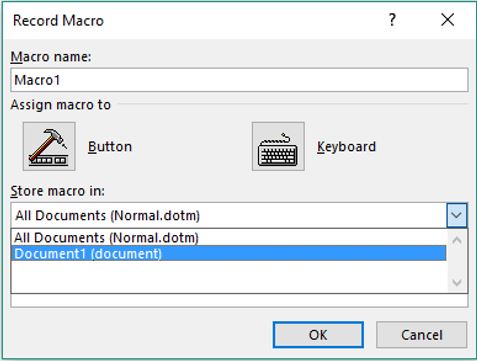
B1. Mở file Word mới, bật chức năng Record Macro của MS Word.
B2. Gõ nội dung chữ Việt cần dùng để đưa vào thông báo của VBA.
Vd: Xin chào các bạn Hãy làm quen với VBA nhé!
B3. Vào cửa sổ VBA của Word >> Modunle >> New macro, copy đoạn thông báo chữ Việt rồi vào cửa sổ VBA của Excel sử dụng thông báo sau:
Application.Assistant.DoAlert "Thông báo", "Xin chào các b" & ChrW(7841) & "n" & " Hãy làm quen v" & ChrW(7899) & "i VBA nhé!", 0, 4, 0, 0, 0
Kết quả thu được như hình sau đây:
Chú ý: Mặc định tham số sau cùng trong lệnh Application.... là: 0, 4, 0, 0, 0

Wednesday, May 3, 2017

Học lập trình Scratch cho học sinh tiểu học

SCRATCH LÀ GÌ?

Scratch là tên gọi của một loại ngôn ngữ lập trình, được nghiên cứu và phát triển bởi nhóm Lifelong Kindergarten thuộc trung tâm Media Lab của Viện công nghệ Massachusetts (Massachusetts Institute of Technology – MIT). Dẫn đầu dự án nghiên cứu sáng tạo ra ngôn ngữ này là giáo sư Mitchel Resnick, ông cũng là giám đốc điều hành của nhóm Lifelong Kindergarten.
Ngôn ngữ lập trình Scratch phát triển theo hướng tương tác trực quan, đồ họa sống động, sản phẩm liền tay mà vẫn đảm bảo tính khoa học, tính liên thông tri thức với các ngôn ngữ lập trình khác.
Khi sử dụng Scratch, thay vì phải viết những dòng lệnh phức tạp dễ gặp lỗi thì ở đây bạn chỉ cần kéo và thả các khối lệnh đầy màu sắc có sẵn để lắp ghép thành một "kịch bản" điều khiển các đối tượng của chương trình.

Nhờ scratch bạn có thể thỏa sức sáng tạo ra các nhân vật cũng như lập trình những hành động cho nhân vật của mình.

Học Scratch có lợi ích gì đối với sự phát triển tính cách và trí tuệ của người học ?

Các chuyên gia giảng dạy lập trình Scratch đã chỉ ra một số lợi ích mà scratch mang lại cho người học như sau:

  • Rèn luyện tính kiên trì, cẩn thận trong học tập và trong cuộc sống nói chung.
  • Bồi dưỡng niềm say mê học tập, tính tự giác giải quyết các công việc chưa hoàn thành.
  • Kích thích và phát huy trí tưởng tượng.
  • Biết diễn đạt ý tưởng, suy nghĩ một cách chặt chẽ, logic.
  • Biết chọn lọc và thử nghiệm các ý tưởng mới.
  • Biết phân chia và phối hợp trong khi làm việc nhóm.
  • Biết xử lý lỗi và tìm các giải pháp thay thế.
  • Rèn luyện kỹ năng thuyết trình, giải thích dễ hiểu, mạch lạc cho người khác.
  • Đồng thời Scratch sẽ là nền tảng cho việc học lập trình các ngôn ngữ phức tạp khác.
Theo chính tác giả Scratch, giáo sư Mitchel Resnick đã chia sẻ:
“Khi học lập trình Scratch, trẻ em học được những nguyên lý cơ bản của việc thiết kế, học được cách thử nghiệm ý tưởng mới, học được cách phân chia ý tưởng phức tạp thành những phần việc đơn giản, học được cách hợp tác với người khác để thực hiện dự án, học được cách tìm và sửa lỗi khi kết quả không được như ý, tập được tính kiên trì khi đối mặt với khó khăn. Ngày nay, đó không chỉ là những kỹ năng cần thiết cho việc lập trình, mà còn cần thiết cho nhiều hoạt động khác.”
                                                                                          (st) daylaptrinh.net 

Tải phần mềm và hướng dẫn
1. Phần mềm môi trường
2. Phần mềm Scratch
3. Sách hướng dẫn 
4. Website tốt nhất cho việc học