Tài liệu học lập trình Pascal đơn giản!

Tuesday, October 24, 2017


Monday, May 22, 2017
Một số hàm, thủ tục VBA đơn giản
CÁC HÀM, THỦ TỤC VBA ĐƠN GIẢN
1. Một số hàm tự tạo trong VBA
B1. Nhấn <Alt+F11> để mở cửa sồ VBE (Visual Basic Editor)
B2. Vào Insert, chọn Module.
B3. Nhập vào đoạn mã vào: (Các hàm trình bày phía dưới)
B1. Nhấn <Alt+F11> để mở cửa sồ VBE (Visual Basic Editor)
B2. Vào Insert, chọn Module.
B3. Nhập vào đoạn mã vào: (Các hàm trình bày phía dưới)
B4. Đóng cửa sổ VBA Editor bằng phím
tắt <Alt+Q>, và tại ô A1 nhập vào hàm sau: =TabName().
B5. Nhấn <Enter> và xem kết quả.
B5. Nhấn <Enter> và xem kết quả.
2. Hiện thị thông báo nhiều trên dòng

Code: MsgBox "Dao Dinh Ngoc" & ChrW(10) & vbNewLine & "Dao Dinh Vinh"
- Giải thích: ChrW(10) hoặc vnNewLine: Dùng để xuống hàng
- Để điều chỉnh nội dung theo tab ta dùng:
Code: MsgBox "Ho va ten: " & Ten & vbTab & vbTab & "Tuoi la " & Tuoi
3. Thay đổi Font chữ, cỡ chữ, kiểu chữ, màu sắc...của một vùng
4. Hộp thoại Input dữ liệu
- Để điều chỉnh nội dung theo tab ta dùng:
Code: MsgBox "Ho va ten: " & Ten & vbTab & vbTab & "Tuoi la " & Tuoi
3. Thay đổi Font chữ, cỡ chữ, kiểu chữ, màu sắc...của một vùng
Sub ChangeFont1()
With Selection
.Font.Name = "Verdana" 'Chọn font chữ
.Font.FontStyle = "Bold Italic" 'Kiểu chữ
.Font.Size = 20 'Cỡ chữ
.Font.Underline = xlUnderlineStyleSingle 'Gạch chân nét đơn
.Font.ColorIndex = 5 'Màu chữ
End With
End Sub
|
* InputBox (prompt [, title] [, default], [,
left], [, top] [helpfile, context] [, type])
Chủ yếu sử dụng nhập dữ liệu vào từ bàn phím và thường được gán bởi 1 biến kiểu xâu kí tự hoặc số.

Chủ yếu sử dụng nhập dữ liệu vào từ bàn phím và thường được gán bởi 1 biến kiểu xâu kí tự hoặc số.
Sub Inputdata()
Dim tb As String
tb = InputBox("Moi ban nhap du
lieu:")
End Sub
|

Sunday, May 21, 2017
Tiếng Việt trong VBA
Để hiển thị được Chữ Việt trong các thông báo của VBA bạn thực hiện theo cách sau đây:
B1. Mở file Word mới, bật chức năng Record Macro của MS Word.
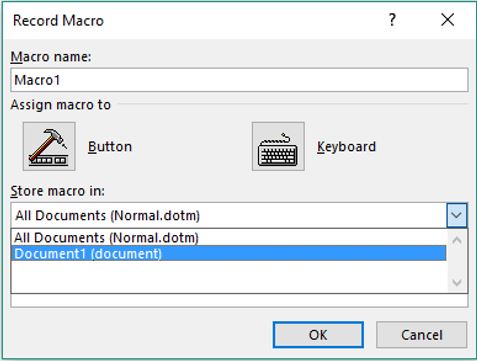
Vd: Xin chào các bạn Hãy làm quen với VBA nhé!

Application.Assistant.DoAlert "Thông báo", "Xin chào các b" & ChrW(7841) & "n" & " Hãy làm quen v" & ChrW(7899) & "i VBA nhé!", 0, 4, 0, 0, 0
Kết quả thu được như hình sau đây:

Subscribe to:
Posts (Atom)