Showing posts with label Kiến thức IT. Show all posts

Monday, September 10, 2018

Xem chi tiết thông tin file ISO Windows 10 và Active Windows 10 NEW

XEM CHI TIẾT THÔNG TIN FILE ISO VÀ ACTIVE WINDOWS 10

1. Xem thông tin file ISO Windows 10
B1. Mount file ISO vào ổ đĩa ảo.
B2. Copy một trong các lệnh sau (tùy vào kiến trúc của file ISO)
Ps. Mở ổ đĩa ảo ra xem thư mục sources chứa file install.esd hay install.wim rồi chọn lệnh phù hợp.
(My PC: dism /Get-WimInfo /WimFile:H:\sources\install.esd /index:1)

dism /Get-WimInfo /WimFile:G:\x86\sources\install.esd /index:1
dism /Get-WimInfo /WimFile:G:\x86\sources\install.wim /index:1
dism /Get-WimInfo /WimFile:G:\x64\sources\install.wim /index:1
B3. Mở CMD hoặc PowerShell (quyền Admin) >> nháy chuột phải để dán lệnh đã copy vào CMD/PowerShell >> Enter.

Kết quả hiển thị

2. Active Windows 10 (Time 09/09/2018)

B1. Mở CMD/PowerShell (quyền Admin)
B2. Gỡ bỏ Key cũ, xóa regedit và điền Key mới
(Dán các lệnh lần lượt vào - Chuột phải)
- Gỡ bỏ KEY cũ bằng lệnh: slmgr /upk  enter  ok.
- Xóa product Key trong regedit: slmgr.vbs -cpky  enter  ok.
- Điền key mới: slmgr.vbs /ipk KNXB4-F82M9-TB3X9-P9PQ6-RRG6Y
hoặc slmgr.vbs /ipk KRJF3-NGVYP-27T3H-HKP72-MP2KM

Một số Key đề xuất (tốt nhất lựa chọn nguồn tin cậy)
---------------------------------------------------------
NQP3P-WCHY2-DCG7R-PW8KJ-7FPK2
R6W44-4CN4F-RYRG7-M47KP-TMQHC
RHTBY-VWY6D-QJRJ9-JGQ3X-Q2289
--------------------------------------------------------- >> Vào: Activation xem có dòng Windows is Actived ... là OK, nếu không nháy chọn Change Product Key và dán Key: VK7JG-NPHTM-C97JM-9MPGT-3V66T


B3: Xem bản quyền bằng lệnh:
     Slmgr /dlv hoặc Slmgr /xpr
B4: Sao lưu bản quyền: Chép 2 file data.dat và tokens.dat vào C:\Windows\System32\spp\stores\2.0\...

*** Nếu thực hiện các bước trên mà không thành công thì dùng công cụ sau:
Active Permanently
(Pass unzip: 084483@)

Wednesday, December 27, 2017

Cài đặt Python và các thư viện

CÀI ĐẶT Python 64 BIT

B1. Download phần mềm cài đặt Python
B2. Cài đặt Python như phần mềm thông thường:
B3. Kiểm tra xem Python đã cài thành công hay chưa
B3.1. Khởi động Windows PowerShell/CMD

B3.2. Gõ lệnh python enter, quan sát thấy như hình bên dưới là thành công.

B4. Download thư viện: http://www.silx.org/pub/wheelhouse/
* NumPy, a fundamental package needed for scientific computing with Python (chú ý bản cp36 và win32 hay 64)
* SciPy is software for mathematics, science, and engineering.
Install 
numpy+mkl before installing scipy.
* Matplotlib, a 2D plotting library.
Requires 
numpy, dateutil, pytz, pyparsing, cycler, setuptools, and optionally pillow, pycairo, tornado, wxpython, pyside, pyqt4, ghostscript, miktex, ffmpeg, mencoder, avconv, or imagemagick.


B5. Cài đặt 3 thư viện vừa tải về
B5.1. Khởi động Windows PowerShell.
B5.2. Copy 3 lệnh sau và nhấn enter…please wait…
pip install numpy‑1.13.3+mkl‑cp36‑cp36m‑win_amd64.whl
pip install numpy-1.13.1+mkl-cp36-cp36m-win32.whl (32bit)
pip install scipy‑1.0.0‑cp36‑cp36m‑win_amd64.whl
pip install matplotlib‑2.1.0‑cp36‑cp36m‑win_amd64.whl
pip install scikit_learn-0.19.1-cp36-cp36m-win_amd64.whl
B6. Sử dụng phần mềm Sublime Text để soạn thảo Code.
B7. Chạy chương trình Python (ex1.py)
·         C1: Trực tiếp bằng Sublime Text: nhấn tổ hợp phím Ctrl B        
·         C2: Khởi động Windows PowerShell. Chuyển sang (lệnh Cd) thư mục chứa file chương trình Python (vd: D:\0Python36\Sublime Text 3> python ex1.py)
- Thoát khỏi Power Shell: Exit Ã
- Thoát khỏi Python: quit() Ã
- Lưu ý khi chuyển thư mục bằng lênh CD trong Power Shell:
Gõ CD gõ tên thư mục (một vài kí tự) sau đó nhấn Tab hệ thống sẽ tự điền tên thư mục đầy đủ và ta chỉ cần nhấn enter.


CHẠY THỬ CODE : CONTENT – BASE – SYSTEM
B2. Cài đặt thư viện Pandas
B3. Chạy file *.py
Cấu trúc IF
If <đk0>:
<Lệnh0>
elif <đk1>
  <Lệnh1>
elsif <đk2>
  <Lệnh2>
 […]
else:
<Lệnh>
x=5
if x % 2==0: # % giống như Mod
   print ("Chan",x**2)# x^2
else:
   print ("Le",x**3) # x^3

# tìm nghiệm PT: ax+b=0 {2x-8=0}
a=2
b=-8
if a!=0:
  print ("PT co nghiem x=",-b/a)
elif b!=0:
  print ("PT vo nghiem")
else:
  print ("PT vo so nghiem")
Xâu kí tự
st='Dao Dinh Ngoc'
print (st[0:3]) # hiển thị nội dung xâu st từ vị trí 0-4
              ‘Dao’
print (st[:4])  # hiển thị nội dung xâu st từ vịt trí 4 về đầu
           ‘Dao ‘
print (st[4:])  # hiển thị nội dung xâu st từ vị trí 4 về sau
     ‘Dinh Ngoc’
+---+---+---+---+---+---+
 | P | y | t | h | o | n |
 +---+---+---+---+---+---+
 0   1   2   3   4   5   6
-6  -5  -4  -3  -2  -1
Ghép xâu: ‘+’
Độ dài xâu: len(st)
arr=[1,3,5,7,9]
arrs=[2,4,6,8,10]
print(arr[0])       # In ra phần tử thứ 0
print (arr[-1])     # In ra phần tử thứ {-1=5}
print (arrs[-3:])   # In ra các phần tử từ {-3=3 về đầu}
arr=arr+arrs        # Ghép hai mảng thành 1 gán cho arr
arr.append(19)      # thêm phần tử có giá trị = 19 vào cuối dãy
print (arr[:])      # In tất cả các phần tử mảng arr
print (len(arr))    # In số phần tử của arr


Cấu trúc lặp While
While <đk>:
   <Lệnh>
# Chương trình tìm UCLN(a,b)
a=30
b=35
while a!=b:
  if a>b:
    a=a-b
  else:
    b=b-a
print("UCLN =",a)            
Phép gán đa biến
a,b=0,1 # Gán a=0 và b=1
while b<10: # Liet ke cac so fibonaxi tu 1-10
  print(b)
  a,b=b,a+b
Cấu trúc lặp For
For <biến> in <đối tượng>:
   <Lệnh>

Ex:
for i in range(9):
      print(i)
# hàm range(n)à[0,1,2,…,n-1]
# hàm range(m,n)à[m,…,n-1]
Rs:
0
1
2
3
.
.
8


# Liet ke cac so nguyen to
a=[5,7,1,9,2,10]
for i in range(len(a)):
               d=0
               for j in range(1,a[i]+1):
                  if a[i] % j==0:
                        d=d+1
               if d==2:
                  print(a[i])
for x in a:
               d=0
               for i in range(1,x+1):
                  if x % i==0:
                        d=d+1
               if d==2:
                  print(x)
                       

Thursday, March 16, 2017

Chuyên đề 2

GỠ BỎ CHẾ ĐỘ BẢO VỆ VĂN BẢN, BẢNG TÍNH

1) Gỡ bỏ chế độ bảo vệ văn bản trong Word 2003
Nếu bạn sử dụng MS office 2003, bạn xem ở chế độ html bằng cách sử dụng Microsoft Script-Editor.
B1: Nhấn tổ hợp phím [Alt]+[Shift]+[F11] (Nếu máy chưa cài thì khi hiện thông báo bạn chọn OK để cài)

B2: Tìm kiếm bằng từ khóa "Password" bạn sẽ thấy
<w:documentProtection>ReadOnly</w:documentProtection>
<w:UnprotectPassword>19E8E61E</w:UnprotectPassword>
B3: Để xóa bỏ bảo vệ, Bạn hãy xóa hai dòng trên sau đó lưu lại thế là OK.
2) Gỡ bỏ mật khẩu bảo vệ Sheet (Excel 2003,2007,2010,2013,2016)
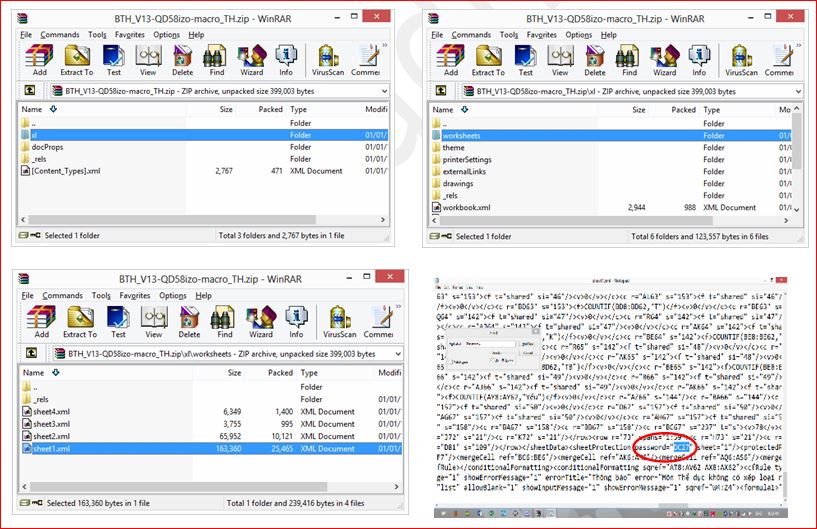
B1: Nếu file Excel có dạng .xls thì dùng Office 2007/2010/2013 để mở và Save As dưới dạng file .xlsx.
B2: Đổi file excel dạng .xlsx thành .zip (phải bỏ ẩn phần mở rộng tệp trong windows)
 

B3: Mở file .zip ở trên tìm đến thư mục xl --> thư mục workshees sau đó: Mở tệp Sheet1.xmlbằng notepad (đổi đuôi tệp thành Sheet1.txt rồi mở)
B4: Nhấn Ctrl+F và tìm cụm từ Password="xóa nội dung này" rồi xóa bỏ nội dung của password --> Lưu lại tệp Sheet1.txt và đóng lại à Đổi đuôi lại thành Sheet1.xml
B5: Tiếp tục thực hiện tiếp tục cho những Sheet còn lại (Sheet2.xml, Sheet3.xml...)
B6: Đóng file .zip lại và đổi đuôi .zip thành .xlsx lại, tiếp theo mở file .xlsx nháy vào menu à REVIEW à Nháy chọn Unprotect Sheet.
B7: Test lại thành quả.

Ps. Đối với file gốc đặt chế bảo vệ được tạo ra từ Office 2013 trở lên thì thay vì xóa Password="xóa nội dung này" thì các bạn cần tìm xóa nội dụng: <sheetProtection algorithmName="SHA-512" 
hashValue="XDyE/BKK6QZQRbkMSaJZanjfPw8bIZSwH7u4htmC8VFRgEtOhrPS9WfNKFFvf89x8OKT4D2GwMVcOe2xZAnrug==" saltValue="zQLiOhjkh/0FwHY+G/CGGQ=="spinCount="100000" sheet="1" objects="1"scenarios="1"/>
3) Gỡ bỏ chế độ bảo vệ nội dung Word (Office từ 2007 trở lên)
     Đối với file .docx bị khóa không cho chỉnh sửa, không cho sao chép (fill by Form) ta làm tương tự .xlsx ở trên.
    Đổi đuôi tệp Setting.xml thành Setting.txt rồi mở và tìm đến dòng: documentProtection w:edit="forms" và formatting =“1”, xóa forms và 1, lưu đóng tệp Setting.txt rồi đổi tên lại Setting.xml.

          Xóa “forms” và số “1” ở đây!
         Ps. Không xóa dấu “”


Tiếp theo đổi file *.zip lại thành *.docx mở file *.docx kiểm tra lại file Word!!!

******** Xin cảm ơn đã xem ********

Chi tiết mời các bạn xem Video