Thursday, April 16, 2020

HƯỚNG DẪN CÀI ĐẶT SỬ DỤNG CÔNG CỤ CHUYỂN CÂU HỎI TRẮC NGHIỆM SANG FORM CÂU HỎI CỦA VIETTELSTUDY

😉 Xin chào quý thầy (cô) và các anh chị! 💖

Sau đây tôi xin chia sẻ công cụ chuyển đổi file câu hỏi trắc nghiệm đã có sẵn sang dạng câu hỏi để đưa lên ngân hàng đề của ViettelStudy.


Hình minh họa


B1. Tải công cụ tại đây! Dowdload here
B2. Giải nén file công cụ như bình thường
B3. Chạy file Install_DaoTun.cmd (nếu không cài được phải chạy bằng quyền Admin)
Sau khi cài xong trong Ribbon của MS Word sẽ có thêm 1 tab là: MrDao_Tab, ta chọn các lệnh trong tab này để xem hướng dẫn và thực hiện chức năng.
B4. Mở file cần chuyển đổi và thực hiện.


:(( << Lưu ý: Nếu Quý thầy (cô) và ace thực hiện các bước trên mà chưa xuất hiện Tab mới thì chứng tỏ máy tính chưa có thư mục STARTUP trong thư mục: "...AppData\Roaming\Microsoft\Word..." (tôi đã viết tool cài đặt làm sẵn việc tạo thư mục STARTUP ở đường dẫn trên nhưng có lẽ vì lý do vấn đề bảo mật và định dạng ổ đĩa (GPT chẳng hạn) nên chưa được.

:)) >> Cách khắc phục: Tại thanh địa chỉ đường dẫn của máy tính (như hình dưới) ta nhập đường dẫn như sau: ' %appdata%\Microsoft\word '  rồi nhấn enter và xóa tệp STARTUP đi sau đó chạy lại file  Install_DaoTun.cmd, Lúc này nếu phải copy lại file *.dao trong thư mục Backup ra thư mục cài đặt (thư mục chứa file Install_DaoTun.cmd) và thực hiện lại các B3 ở trên.


* Hi vọng công cụ sẽ hữu ích cho quý thầy (cô) và các anh chị!


Xin cảm ơn đã đọc bài viết!

Tôi xin công bố toàn bộ mã lệnh ở đây >>
💪View Code👌

Thursday, April 2, 2020

TRAO ĐỔI NHANH VỀ CÁCH CÀI ĐẶT, ĐĂNG KÝ VÀ SỬ DỤNG PHẦN MỀM ZOOM ĐỂ HỌP TRỰC TUYẾN, TỰ QUAY BÀI GIẢNG
@@@@@@@@

1. Giúp ACE biết tổng quan từ khi cài đặt, đăng ký đến lúc tạo 1 cuộc họp Online và tự quay màn hình trình chiếu bài giảng...
2. Đây chỉ là những thao tác cơ bản nhất mà ai cũng có thực hiện được (nếu tìm hiểu nâng cao thì còn nhiều thứ hay ho lắm :))
3. Trong quá trình trao đổi còn nhiều thiếu xót mong ACE thông cảm!


* Lưu ý:
o Khi đăng ký bằng tài khoản: facebook, email (gmail, yahoo, outlook) thì giới hạn thời gian là 40 phút 1 lần họp (học),. Nếu ACE có tài khoản email thuộc lĩnh vực giáo dục (vd: abc@msedu.edu.vn, xyz@moet.edu.vn...tóm lại có .edu.vn) thì trong dịp phòng, chống dịch Covid-19 các hãng phần mềm lớn trong đó có Zoom đã free về thời gian tạo cuộc họp (học). Nếu ACE nào không có tài khoản thuộc lĩnh vực giáo dục thì quay làm nhiều lần nếu cần.

o Ngoài ra có thể sử dụng các phần mềm soạn giảng khác như:

- PowerPoint 2019; PowerPoint 365 (tích hợp sẵn chức năng tự thu âm, ghi hình bài giảng).
- Phần mềm Camtasia 8 hoặc 9.
- Phần mềm Adobe Presenter 10 hoặc 11; iSpring Suite 9...

+ Link tải: Office 2019 và Office 365

+ Link tải: Camtasia 8 hoặc 9.

Kết quả tìm kiếm trên web

-----------------------------Xin trân trọng cảm ơn--------------------

Wednesday, April 1, 2020

Trao đổi về Mạng xã hội học tập ViettelStudy

SỬ DỤNG MẠNG XÃ HỘI HỌC TẬP VIETTELSTUDY
********
1. Tài liệu hướng dẫn (file mềm): Tại đây!
2. Tóm tắt quy trình
B1. Đăng nhập vào tài khoản (TK) cá nhân.
       * https://viettelstudy.vn/
B2. Thực hiện các thao tác, chức năng:
- Cập nhật thông tin và xác thực TK.
>> Việc xác thực thực hiện một trong hai phương thức là sử dụng số điện thoại di động hoặc email cá nhân (ưu tiên sử dụng số điện thoại vì sẽ nhận mã OPT nhanh chóng)
- Tạo Khóa học/Kỳ thi/Ngân hàng câu hỏi...


********
CÁCH TÌM KIẾM KHÓA HỌC TRÊN HỆ THỐNG VIETTELSTUDY CỦA TRƯỜNG


Wednesday, February 12, 2020


#include <bits/stdc++.h>

  ********************************************************
*/

//-------------------CẦN NHỚ---------------------------

Friday, October 12, 2018

Input A4 - Output A5


B1. Tạo file A4 và định dạng sang khổ giấy A5

Office 2016: 
B1.1. Vào Layout  >> Page Setup >> Margins >> Đặt kích thước lề: Top, Bottom, Left, Right (2cm)
B1.2. Vào Layout  >> Page Setup >> Paper >> Paper size: Chọn A5 (With: 14.8 cm; Height: 21cm)
B1.3. Vào Layout  >> Page Setup >> Layout >> Tại mục Headers and Footers đánh dấu vào mục "Different odd and even" >> Chỉnh thêm Header, Footer: 1cm

{* Đánh số trang lẻ (odd) riêng, chẵn (even) riêng, số trang tổng thể vẫn tăng bình thường}

B2. Nhập nội dung Giả sử "Tóm tắt luận văn", định dạng theo quy định:
- Font: Times New Romance
- Size: 11
- Line Spacing: Exactly - 17 pt.
- Spacing: Before, After: 0

* Lưu ý: Để thuận lợi việc in ấn, tổng số trang nên EVEN (chưa tính bìa)

B3. In nội dung (Giả sử toàn bộ có 24 trang nội dung chính)

B3.1. File >> Print >> Tại mục Pages >> chọn 2 Pages Per Sheet.
B3.2. Nhập số trang in (in từng tờ)
- Tờ 1: tại mục Pages: gõ 24,1
- Tờ 2: tại mục Pages: gõ 2,23
- Tờ 3: tại mục Pages: gõ 22,3
- Tờ 4: tại mục Pages: gõ 4,21
...
- Tờ 12: tại mục Page: gõ 12,13

>>> Sắp xếp lại, gập đôi và đóng tập!!!

* Xuất file PDF để in nhanh hơn
B1. File >> Print >> Chọn máy in >> Microsoft Print to PDF.
B2. Tại mục Pages: nhập 24,1,2,23,22,3,4,21,20,5,6,19,18,7,8,17,16,9,10,15,14,11,12,13
B3. Lưu file *.Pdf rồi in odd/even trong Pdf.

(??) làm sao để tạo dãy 24,1,2,23,22,3,4,21,20,5,6,19,18,7,8,17,16,9,10,15,14,11,12,13 nhanh mà không bị lộn.

Bạn có thể download file excel tạo dãy số trang như trên Tại đây

* Chúc các bạn thành công! 

Monday, September 10, 2018

Xem chi tiết thông tin file ISO Windows 10 và Active Windows 10 NEW

XEM CHI TIẾT THÔNG TIN FILE ISO VÀ ACTIVE WINDOWS 10

1. Xem thông tin file ISO Windows 10
B1. Mount file ISO vào ổ đĩa ảo.
B2. Copy một trong các lệnh sau (tùy vào kiến trúc của file ISO)
Ps. Mở ổ đĩa ảo ra xem thư mục sources chứa file install.esd hay install.wim rồi chọn lệnh phù hợp.
(My PC: dism /Get-WimInfo /WimFile:H:\sources\install.esd /index:1)

dism /Get-WimInfo /WimFile:G:\x86\sources\install.esd /index:1
dism /Get-WimInfo /WimFile:G:\x86\sources\install.wim /index:1
dism /Get-WimInfo /WimFile:G:\x64\sources\install.wim /index:1
B3. Mở CMD hoặc PowerShell (quyền Admin) >> nháy chuột phải để dán lệnh đã copy vào CMD/PowerShell >> Enter.

Kết quả hiển thị

2. Active Windows 10 (Time 09/09/2018)

B1. Mở CMD/PowerShell (quyền Admin)
B2. Gỡ bỏ Key cũ, xóa regedit và điền Key mới
(Dán các lệnh lần lượt vào - Chuột phải)
- Gỡ bỏ KEY cũ bằng lệnh: slmgr /upk  enter  ok.
- Xóa product Key trong regedit: slmgr.vbs -cpky  enter  ok.
- Điền key mới: slmgr.vbs /ipk KNXB4-F82M9-TB3X9-P9PQ6-RRG6Y
hoặc slmgr.vbs /ipk KRJF3-NGVYP-27T3H-HKP72-MP2KM

Một số Key đề xuất (tốt nhất lựa chọn nguồn tin cậy)
---------------------------------------------------------
NQP3P-WCHY2-DCG7R-PW8KJ-7FPK2
R6W44-4CN4F-RYRG7-M47KP-TMQHC
RHTBY-VWY6D-QJRJ9-JGQ3X-Q2289
--------------------------------------------------------- >> Vào: Activation xem có dòng Windows is Actived ... là OK, nếu không nháy chọn Change Product Key và dán Key: VK7JG-NPHTM-C97JM-9MPGT-3V66T


B3: Xem bản quyền bằng lệnh:
     Slmgr /dlv hoặc Slmgr /xpr
B4: Sao lưu bản quyền: Chép 2 file data.dat và tokens.dat vào C:\Windows\System32\spp\stores\2.0\...

*** Nếu thực hiện các bước trên mà không thành công thì dùng công cụ sau:
Active Permanently
(Pass unzip: 084483@)

Wednesday, February 28, 2018

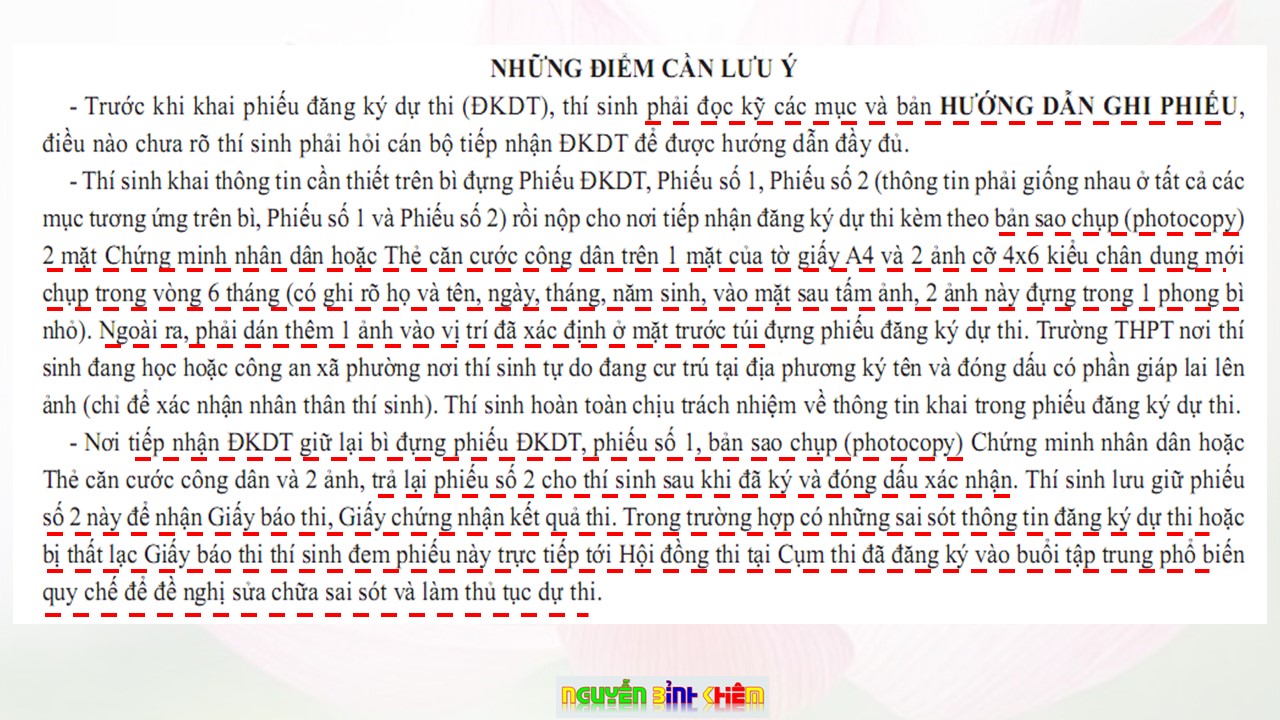
Hồ sơ thi THPT Quốc gia năm 2018


Video hướng dẫn thí sinh
đăng nhập tài khoản thi thpt quốc gia 2018


Website chính thức của Bộ Giáo dục về thi THPT Quốc Gia
https://thituyensinh.vn


(Phiếu số 1 và Phiếu số 2 ghi đúng như thông tin như bì hồ sơ)


THÍ SINH LƯU Ý
* Sau khi nhà trường (điểm tiếp nhận-DTN) cập nhật hồ sơ vào phần mềm, mỗi thí sinh sẽ được cấp 1 mã đăng nhập (MĐN), thí sinh sử dụng số CMND của mình và MĐN để vào Website http://thisinh.thithptquocgia.edu.vn; Đăng nhập vào xem thông tin hồ sơ, các loại thông báo…


(Sắp tới sẽ có Video hướng dẫn chi tiết)


-----------------------------------------------------------
CẬP NHẬT TIN TỨC


* Phần mềm MasterTest
   1. Link tải phần mềm
   2. Link file mẫu + Hướng dẫn

--------------------------------------------------------------------------
* Danh sách phòng kiểm tra HK2, 2017 - 2018 (Link1)
* Danh sách phòng kiểm tra HK2, 2017 - 2018 (Link2)
---------------------------------------------------------------------------

1. Lịch kiểm tra HK2.
2. Danh sách phòng kiểm tra HK2 (Sáng)
3. Danh sách phòng kiểm tra HK2 (Chiều)

Saturday, February 10, 2018

vba02

Một số kiểu dữ liệu thường dùng trong VBA

1. Kiểu số nguyên (Byte, Integer, Long)

Tên kiểu

Phạm vi

Chiếm trong bộ nhớ

Byte

0 đến 28-1 (0 à 255)

1 Byte

Integer

-215 à 215-1

(-32.768 à 32.767)

2 Byte

(215 vì 1 bít chứa dấu)

Long

-231 à 231-1

(-2.147.483.648 à 2.147.483.647)

4 Byte

(231 vì 1 bít chứa dấu)

Các phép toán: + - * / Mod (chia lấy phần dư) \ (chia lấy phần nguyên)
VD:
7 mod 3 = 1      8 mod 2 = 0
7 \ 3 = 2        10 / 3 = 3.33..333
(-5) mod 2 = -1 >>Để cho kết quả đúng là số dương ta dùng công thức sau:
Vd: a mod b (a<0,b>0) khi đó kết quả a mod b được viết lại như sau: 
b - (-a mod b)khi đó (-5 mod 2) = 2-(-(-5) mod 2)=1  

2. Kiểu số thực (Single, Double)

- Sử dụng dấu “.” trong biểu diễn thập phân
- Phép toán: + -  * /
- Singgle (2Byte); Double (4Byte)

3. Kiểu ngày (Date)

- Hằng viết dưới dạng:  #11/4/1983# là ngày 04 tháng 11 năm 1983 (m/d/yyyy).
- Phép toán:
Ngày – Ngày = là khoảng cách giữa hai ngày (theo số ngày)
Ngày – Số = Ngày trước đó (#11/4/1983# - 1 =  ngày 3 tháng 11 năm 1983)
Ngày + Số = Ngày sau (#11/4/1983# + 1 = ngày 5 tháng 11 năm 1983).
Ví dụ:
Sub ddmmyyyy()
  Dim ngay As Date
  ngay = #11/4/1983#
  MsgBox ngay & ChrW(10) & ngay + 1 & ChrW(10) & ngay - 1
  MsgBox "Ngay: " & Day(ngay) & ChrW(10) & "Thang: " & Month(ngay) & ChrW(10) & "Nam:" & Year(ngay)
End Sub
Một số hàm xử lý kiểu Date
Tên hàm
Ý nghĩa
date()
Trả về ngày hiện tại
Cdate()
Chuẩn hóa kiểu ngày tháng
Datediff()
Tính khoảng cách thời gian
DateSerial()
Trả về kiểu ngày tháng
IsDate()
Kiểm tra kiểu dữ liệu ngày tháng
Day()
Trả về ngày
Month()
Trả về tháng
Year()
Trả về năm
Weekday()
Trả về thứ trong tuần
Now()
Trả về ngày giờ hiện tại
Hour()
Trả về giờ
Minute()
Trả về phút
Second()
Trả về giây
Time()
Trả về giờ hiện tại
TimeSerial()
Trả về kiểu giờ

3. Kiểu logic (Boolean)

- Chỉ có hai giá trị: True (đúng) và False (sai).
- Hằng: True, False
- Phép toán: AND (và) OR (hoặc) NOT (phủ định)
VD:  (a mod 2 =0) And (a mod 3=0) à True  thì a là số chẵn và a chia hết cho 3

4. Kiểu xâu kí tự (String)

- Lưu trữ tối đa 256 kí tự.
- Hằng xâu: đặt trong cặp dấu nháy kép Ví dụ: “Ha Noi”
- Phép toán: & (phép ghép xâu)

Ví dụ: “Chu” & “Se” à “ChuSe”;

s1=”Gia”   s2=”Lai”  à s=s1&“ ”&s2 à S=”Gia Lai”

Một số hàm cho xử lý chuỗi

Tên hàm
Ý nghĩa
LCase
Chuyển chuỗi thành viết thường
UCase
Chuyển chuỗi thành viết hoa
Left
Lấy ký tự bên trái
Right
Lấy ký tự bên phải
Mid
Lấy ký tự ở giữa
Trim
Bỏ dấu cách thừa trong chuỗi
Len
Trả về độ dài của chuỗi

5. Kiểu mảng (Array)

Cách khai báo (mảng một chiều):
Cú pháp: Dim TênMảng(n) As KiểuPhầnTử ' n nguyên dương tương ứng với n+1 phần tử
Ví dụ:
Dim  a(9)  As  Integer – mảng 10 phần tử kiểu số nguyên
Dim  b(10)  As  String – mảng 11 phần tử kiểu xâu kí tự
Dim  c(4)  As  Date – mảng 5 phần kiểu ngày
Lưu ý: chỉ số trong mảng một chiều ở trên bắt đầu từ 0
6. Kiểu bản ghi
Cúp pháp:
Type Tên kiểu bản ghi
     Trường 1 As Kiểu dữ liệu
     Trường 2 As Kiểu dữ liệu
     …
     Trường n As Kiểu dữ liệu
End Type
Ví dụ:
Type hocsinh
    hoten As String
    ngaysinh As Date
    GT As Boolean
    DBT As Double
End Type
Dim teo As hocsinh
à Để tham chiếu đến hoten, giới tính, điểm trung bình của biến teo ta viết:
teo.hoten, teo.GT, teo.DTB…
* Dim dslop(54) As hocsinh ‘Khai báo 1 danh sách tối đa 55 học sinh
à Để tham chiếu đến họ tên của học sinh thứ i ta viết: dslop(i).hoten
* Khai báo biến
[Static|Public|Private|Dim] Tên biến As Kiểu dữ liệu